互联网信息服务(IIS)管理器 如何打开与基本概念
互联网信息服务(Internet Information Services,简称IIS)是微软公司开发的用于Microsoft Windows的Web服务器软件。它用于托管网站、Web应用程序和Web服务。用户提到的“LLS管理器”很可能是指“IIS管理器”,即IIS的管理控制台。
如何打开IIS管理器?
在Windows操作系统中,有几种常用方法可以打开IIS管理器(Internet Information Services (IIS) Manager):
- 通过控制面板(经典方法):
- 点击“开始”菜单或按键盘上的Windows键。
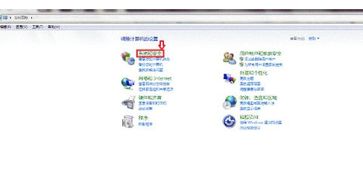
- 在搜索框中输入“控制面板”并打开它。
- 在控制面板中,选择“系统和安全”。
- 点击“管理工具”。
- 在管理工具文件夹中,找到并双击“Internet Information Services (IIS) 管理器”。
- 通过运行命令(快速方法):
- 按
Windows键 + R打开“运行”对话框。
- 输入
inetmgr并按回车键或点击“确定”。
- 这是最快捷、最常用的方式。
- 通过Windows搜索(便捷方法):
- 在任务栏的搜索框或“开始”菜单的搜索框中,直接输入 “IIS” 或 “Internet Information Services”。
- 在搜索结果中,通常会直接出现“Internet Information Services (IIS) 管理器”,点击即可打开。
- 通过服务器管理器(适用于Windows Server):
- 在Windows Server系统中,通常可以从“服务器管理器”的“工具”菜单中直接选择“IIS管理器”。
前提条件:确保IIS已安装
在尝试打开IIS管理器之前,请确保您的Windows系统已经安装了IIS功能。默认情况下,家庭版Windows可能未安装,专业版、企业版和Windows Server通常需要手动启用。
安装/启用IIS的步骤:
1. 打开“控制面板” -> “程序” -> “启用或关闭Windows功能”。
2. 在弹出的窗口列表中,找到并勾选“Internet Information Services”。
3. 您可以点击其前方的“+”号展开,选择需要的子功能(如Web管理工具、万维网服务等)。对于基本的管理,确保“Web管理工具”下的“IIS管理控制台”被选中。
4. 点击“确定”,Windows将安装所选功能。安装完成后可能需要重启计算机。
IIS管理器界面简介
打开IIS管理器后,您会看到一个分栏界面:
- 左侧连接面板: 以树形结构显示服务器和站点。您可以在这里管理服务器、网站、应用程序池等。
- 中间主工作区: 当选中左侧的某个节点(如一个网站)时,这里会显示对应的功能图标或详细设置项,如“默认文档”、“身份验证”、“SSL设置”等。
- 右侧操作面板: 提供针对当前选中节点的可执行操作,如“启动”、“停止”、“重新启动”、“绑定”、“基本设置”等。
基本用途
通过IIS管理器,您可以执行以下核心操作:
- 创建和管理网站: 设置物理路径、绑定域名和端口(如80端口用于HTTP,443用于HTTPS)。
- 配置应用程序池: 管理网站运行的工作进程、.NET版本、回收条件等,这对应用程序的性能和稳定性至关重要。
- 设置安全性: 配置身份验证方式(匿名、Windows、表单等)、IP地址限制、请求筛选等。
- 管理证书和SSL: 为网站绑定SSL证书以启用HTTPS安全访问。
- 配置默认文档和错误页: 设置网站的主页文件和自定义错误响应。
- 启用日志记录: 配置IIS日志的存放位置和记录字段,用于分析和排查问题。
###
对于需要在Windows平台上搭建和管理Web服务的用户来说,IIS管理器是一个必不可少的工具。记住运行命令 inetmgr 是最快的打开方式。在使用前,请确认IIS功能已正确安装。通过这个图形化管理器,即使不熟悉命令行,也能相对方便地完成大多数网站和应用程序的配置工作。
如若转载,请注明出处:http://www.c8hs9.com/product/66.html
更新时间:2026-04-14 14:22:27